Гайд по модерации
- Об администрации
- Ограничение нарушителей
- Иерархия ограничений
- Выдача кика
- Выдача бана
- Выдача перманентного бана
- Лишение обратной связи
- Комбинирование ограничений
- Исключительное огранчиение
- Функции
Об администрации
Общие понятия
Введение
Мы не оплачиваем денежными средствами труд администраторов. Весь админский состав и все их вклад явлются волонтёрскими, сделанными на их доброй воле.
Мы не требуем от админов обязательной игры или ежедневной "нормы". Вы сами решайте когда вам играть, а когда нет.
Принципы
Не смотря на это, у нас есть перечень пунктов, которые стоит придерживаться каждому админу, чтобы остаться в своей роли:
- Соблюдайте все правила, даже если они не предназначены для админов. Это самое главное что ожидается от любого участника него комьюнити, не только админа.
- Будьте адекватными. Мы не приемлем токсичное и неадекватное поведение внутри команды администраторов. Ценим уважительное, дружелюбное и конструктивное общение, которое способствует созданию положительной атмосферы и эффективной работе.
- Старайтесь помогать игрокам в их проблемах касаемо сервера. Администрация должна быть эффективным и самым подходящим местом, куда может обратиться игрок за помощью в решении проблемы.
Не стоит забывать также про правила админов в Правила администрации.
Повышение роли
На нашем сервере отсутсвуют кокретные критерии, по котором вы бы могли повысить свою роль (допустим с админа на главного админа). Всё складывается исходя из вашего опыта, времени и доверия к вам.
Обычно все передвижения по иерархии согласовываются среди главной администрации с помощью голосований.
Если вы считаете, что подходите для повышения по роли, просим написать это в админском чате один раз, не пингуйте никого, не стучитесь в лс владельцу. Если ваше сообщение было проигнорировано, то скорее всего вы еще не подходите на другую роль.
Иерархия админов
Введение
На каждом сервере имеется своя иерархия, оределяющая кто имеет доступ ко всем функциям администрирования, и наоборот, кто имеет лишь определенные из них.
Структура
Чтобы эффективнее понимать на каком уровне находится каждый из админов, имеется схема в которой отображена иерархия администрации сервера.
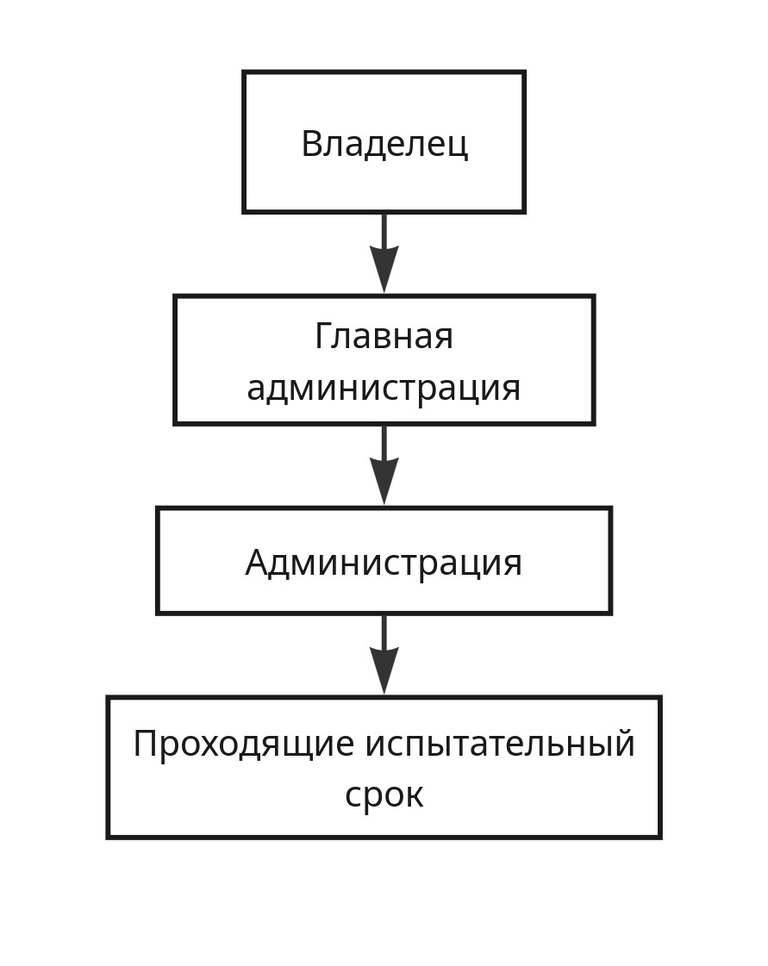
Иерархия администрации
Главным является владелец, ниже, главная администрация, еще ниже - администрация, в самом конце - это проходящие испытательный срок, модераторы.
Состав администрации меняется достаточно часто, особенно сами админы, поэтому чтобы точно убедиться кто в какой роли находится, можете посмотреть в дискорде.
Задачи админов
У каждой роли, имеются свои задачи, которые часто меняются и могут пересекаться с здачами других админов, но если описать обобщенно
Владелец
Обычно занимается разработкой плагинов, поддержкой технической части. Неизменным остается то, что он сам набирает новых админов в команду.
Главный админ
Содержит в себе обширный список задач. В первую очередь перенимает задачи обычных админов, и может полностью их заменить.
В остальном в его уникальные задачи входит: помощь админам в поиске данных нарушителя для выдачи банов, разъяснение правил, составление самих правил, снятие админов, рассмотрение апелляций и так далее тому подобное.
Админ
Занимается разбором жалоб от игроков и следит за порядком на сервере. Это основные волонтёры, которые выдают баны нарушителям и следят за порядком на сервере. Им нужно хорошо знать правила, чтобы самостоятельно принимать решения. Админ имеет права администратора в игре и в дискорд сервере.
Модератор (испытательный срок)
У него нет прав администратора, и возможности банить или кикать, как в игре так и в дискорд сервере. Его задача заключается в том, чтобы научиться правильно определять нарушения, отправляя доказательства на бан игрока, админам. Админы в свою очередь оценивают являются ли отправленные доказательства реальным нарушением, в случе если это так, банят от имени проходящего испытательный срок модератора.
О том как стать админом, или главным админом, подробно написано на странице - Повышение роли
Ограничение нарушителей
Иерархия ограничений
Введение
Имеется несколько способов ограничить тех игроков, которые нарушают правила сервера. И у каждого способа есть своя мера карательности, где на первом месте "Лишение обратной связи", а на последнем "предупреждение администратора".
Иерархия

Все они применяются в зависимости от случаев прописанных в Меры ограничений (мерах ограничений). Все администраторы кроме главной администрации и владельца должны следовать этим правилам для справедливого исключения из сообщества нарушителя.
Выдача кика
Введение
Пошаговое объяснение
- Открытие меню действий игрока
Нажмите кнопку действий рядом с нужным игроком. Она отмечена цифрой 1.
- Выбор действия «Выгнать»
Проверьте, что меню открыто именно для нужного игрока. Ник выбранного игрока отображается сверху и отмечен цифрой 2.
После этого нажмите «Выгнать». Кнопка отмечена цифрой - Подтверждение кика
Для подтверждения нажмите «ОК», отмеченную цифрой 4.
Для отмены нажмите «Отмена», отмеченную цифрой 5.
После нажатия «ОК» игрок сразу вылетает с сервера.
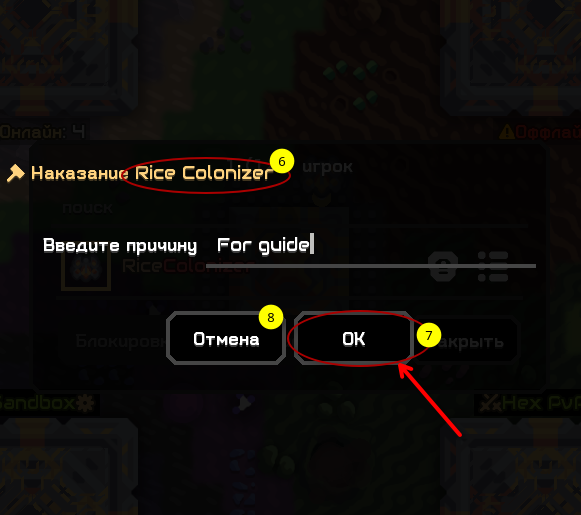
- Ввод причины кика
Ник игрока, для которого указывается причина, отмечен цифрой 6.
После ввода причины нажмите «ОК», отмеченную цифрой 7.
Если нужно отменить дальнейшее оформление, нажмите «Отмена», отмеченную цифрой 8.
Причина не отображается игроку. Она нужна только для логов в канале банов.
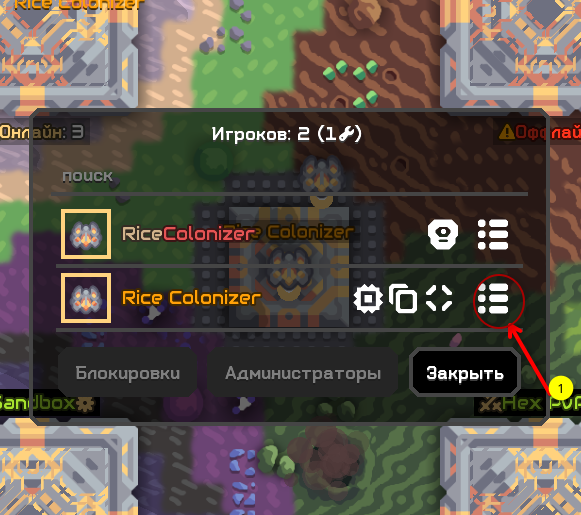
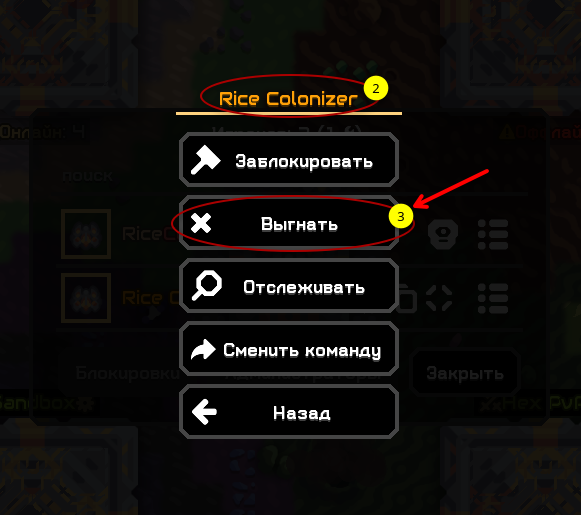
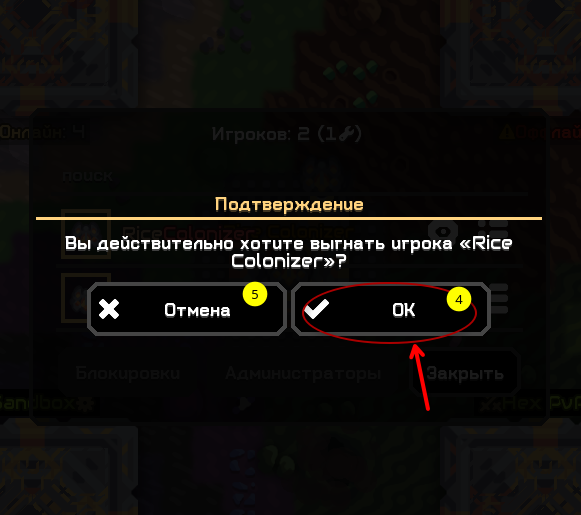
Ниже можно наглядно посмотреть в формате видео.
Выдача бана
Введение
В игре мы не используем команды /ban, /kick чтобы ограничивать нарушителей.
Пользуемся только кнопками на TAB, вызывающие в последующем нужные менюшки для выдачи ограничения.
Пошаговое объяснение
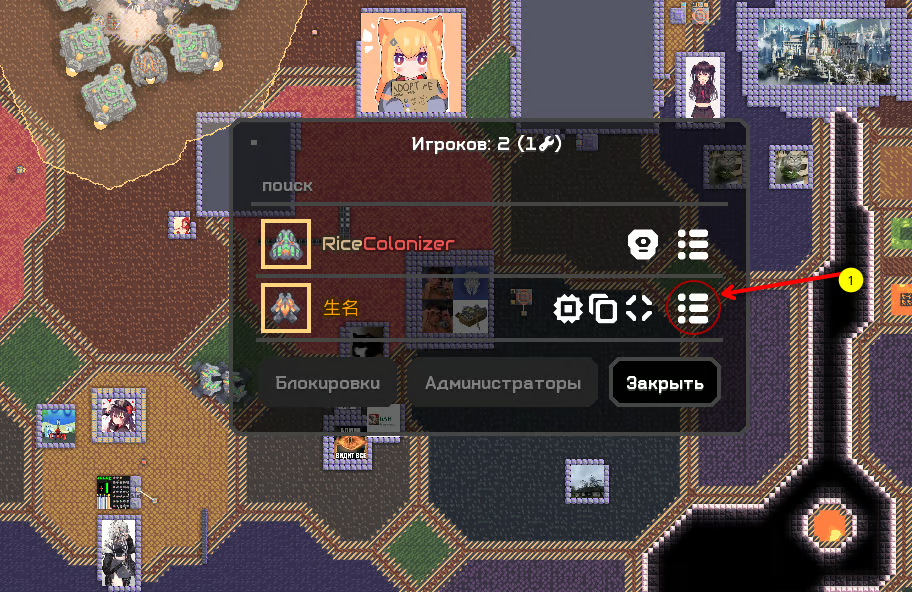
- Открытие меню игрока
Откройте список игроков через кнопку TAB. Найдите нужного игрока и нажмите кнопку дополнительных действий справа от его ника.
Она обозначена иконкой списка.
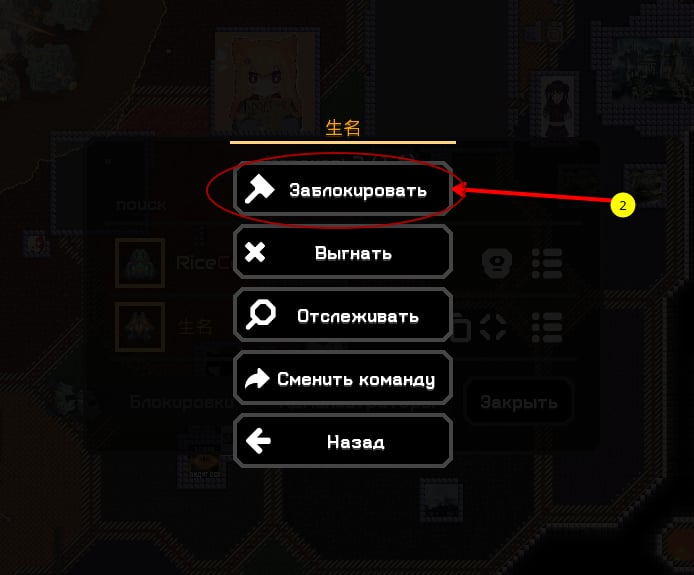
- Меню действий над игроком
После нажатия откроется меню действий над выбранным игроком. Нажмите кнопку «Заблокировать».
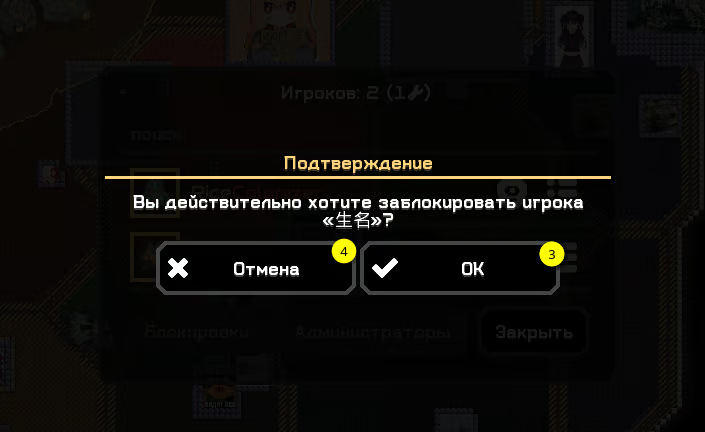
- Подтверждение бана
На третьем скрине показано окно подтверждения.
Если вы уверены, что хотите заблокировать игрока, нажмите кнопку «ОК», отмеченную цифрой 3.
Если нужно отменить действие, нажмите кнопку «Отмена», отмеченную цифрой 4.После нажатия "ОК" игрок сразу получает бан на сервере и вылетает из игры.
Причина, срок и остальные параметры настраиваются уже после этого, поэтому на следующих этапах можго спешить.Если бан уже выдан через это подтверждение, снять его можно только через Discord, либо через меню бана, установив срок на 0 дней и нажав «Бан!».
- Ввод причины бана
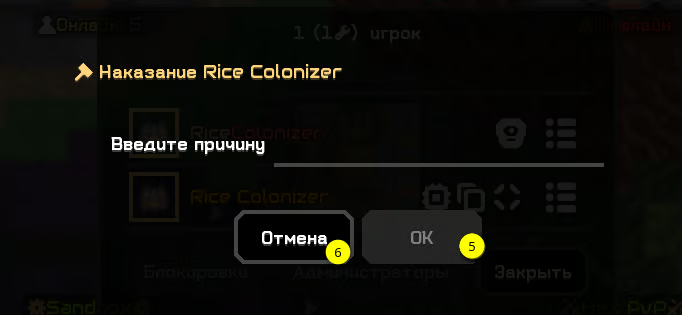
Введите причину блокировки в поле «Введите причину». После ввода нажмите кнопку "ОК", отмеченную цифрой 5.
Если нужно отменить выдачу наказания, нажмите кнопку «Отмена», отмеченную цифрой 6.
Причина должна быть понятной и конкретной, чтобы позже было ясно, за какое нарушение игрок получил бан.
Если бан выдается за нарушение, которое было подтверждено через жалобу другого игрока на этого игрока, обязательно укажите номер жалобы, то есть номер тикета, через символ #.
Например:Нарушение правил чата, подтверждено жалобой #123
или:Гриферство, жалоба #45 - Настройка срока и логирование бана
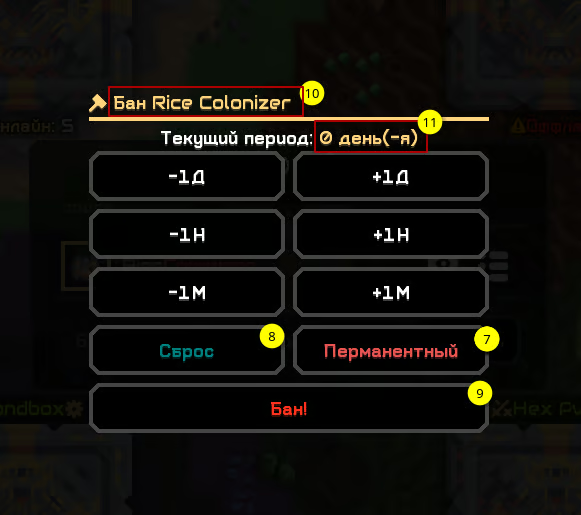
В области 10 указан игрок, которому выдается бан.
В области 11 указан текущий срок бана. Если там стоит «0 день(-я)», значит срок равен 0.
Кнопка «Перманентный», отмеченная цифрой 7, устанавливает постоянный бан.
Кнопка «Сброс», отмеченная цифрой 8, сбрасывает срок до 0.
Кнопка «Бан!», отмеченная цифрой 9, применяет выбранный срок.
Срок можно изменить кнопками «-1Д», «+1Д», «-1Н», «+1Н», «-1М», «+1М».
После выбора нужного срока нажмите «Бан!», отмеченную цифрой 9.
Если нужно снять бан через это меню, установите срок на 0 дней, проверьте это в зоне 11 и нажмите «Бан!», отмеченную цифрой 9. После этого, сообщение о бане отправляется в дискорд сервер, в канал о банах.
Ниже можно наглядно посмотреть в формате видео.
Выдача бана в дискорде
Для выдачи бана игроку в дискорде, нужно
Подробнее об админских командах, можно прочитать здесь - Админские команды
Подробнее о технической информации игровых аккаунтов, можно прочитать здесь -
Подробнее об управлении через дискорд, можно почитать здесь - Управление через дискорд
Выдача перманентного бана
Перманентные баны выдаются если срок суммы всех нарушений игрока превышает 180 дней.
Подробнее о системе комбинирования ограничений, можно почитать здесь - Комбинирование ограничений
В особых случаях, администрация применяет "исключительные баны" в которых тоже, может оказаться перманентный бан.
Подробнее об исключительных ограничений, можно почитать здесь - Исключительное огранчиение
Лишение обратной связи
Об этом ограничении
В редких случаях главная администрация практикует лишение нарушителей возможности подавать апелляции, жалобы или каким-либо образом обращаться за помощью для решения своей проблемы.
Такое ограничение применялось несколько раз в отношении нарушителей, которые нанесли значительный ущерб игрокам или серверу.
Обычно речь идет о тех, кто десятки раз обходил выданные баны и ограничения, игнорировал предупреждения, пытался навредить серверу или игрокам оскорблениями, многочисленными нарушениями правил, либо угрозами таких нарушений.
Смысл ограничения
Иногда нарушители, против которых уже были применены все виды ограничений, включая баны в Discord, на игровом сервере и в других местах, продолжают создавать дополнительные проблемы.
Они могут писать администраторам в личные сообщения в Discord, Telegram или в других местах, где есть возможность связаться с администрацией. Такие обращения могут использоваться либо для дополнительного вреда, например спама, оскорблений или угроз расправы, либо для попыток любыми способами снять с себя бан, создавая другим людям неудобства.
Чтобы не тратить время на таких нарушителей, самым разумным решением становится их блокировка и отказ в помощи.
Это не значит, что администрация злая и не позволяет игрокам решать проблемы с банами. Наоборот, главная администрация часто старается давать забаненным игрокам возможность вернуться, предоставляя вторые шансы, например через амнистии.
Применение ограничения
Обычно главная администрация сообщает всем администраторам, что просьбы о помощи от такого нарушителя нужно игнорировать, а сам нарушитель блокируется на Discord-сервере.
Комбинирование ограничений
Введение
Если игрок совершил несколько нарушений правил, администрация может определить итоговый срок ограничения через суммирование меры ограничений за каждый нарушенный пункт.
Суммирование сроков применяется в тех случаях, когда нарушения были совершены в рамках одного инцидента либо за короткий промежуток времени, а сами нарушения подтверждаются достаточными доказательствами.
Если хотя бы одно из нарушений предусматривает перманентное ограничение, дальнейшее суммирование сроков уже не требуется.
Главная администрация и владелец могут определять конечную меру ограничения с учетом тяжести всех нарушений вместе, степени вреда игрокам или серверу, а также других обстоятельств конкретного случая.
Например, если игрок в рамках одного инцидента: оскорбил личность другого игрока, за что надо 14 дней бана; оскорбил сервер, за что надо 30 дней бана; создал лаг-машину, за что надо 120 дней бана; администрация может определить итоговый срок ограничения через суммирование этих мер наказания. В таком случае игрок может получить 164 дня бана.
Исключительное огранчиение
Так как команда главная администрации может не соблюдать правила системы ограничения описанные в Ограничение нарушителей, они практикуют "исключительные ограничения", которые могут не соответствовать правилам.
Каждый главный администратор выдавая ограничение, которое не соответствует правилам описанные здесь, он несет ответственность за своё действие в индивидцальном плане. Никто из других админов не смогут ничем объективно объяснить, почему тому или иному игроку он решил выдать ограничение или его срок в "исключительном" порядке, вне установленных мер.
Но также, если игрок будет не согласен с выданным ограничением, главному администратору нужно доказать совершенное игроком нарушение согласно пункту 3.10 правил сервера (Администратор должен доказывать баны игрокам, подавшим апелляцию).
Исключительные ограничение существуют только потому, что главная администрация имеет право быть определителем любых нарушений, не важно в каком размере, или виде, согласно пункту 4.2 правил сервера (Администрация оставляет за собой право определять, что является нарушением).
Функции
Управление через дискорд
Введение
Администраторы могут взаимодействовать с игровым процессом и поддерживать порядок напрямую через Discord, не заходя в игру.
Это делается в текстовых каналах категории MINDUSTRY ЧАТ: хаб, атака, песочница и другие. Основными инструментами для этого являются специальные боты: @eclipse и @CoreBot.
Чтобы увидеть полный список доступных функций и выбрать нужного бота, введите символ «/» в поле ввода сообщения.
Работа с нарушениями
Одна из ключевых функций этих ботов - удаленное наказание игроков.
Если нарушитель покинул сервер, это не мешает выдать ему бан и не освобождает его от ответственности. Через команду /ban можно выдать бан по нику, UUID или IP-адресу.
Если наказание нужно снять, используется команда /unban.
Для просмотра истории банов конкретного игрока можно использовать команду /ban-trace. Она помогает отследить, какие баны выдавались игроку ранее, и удобна для проверки ситуации перед дальнейшими действиями.
Так администраторы могут удаленно следить за порядком на серверах даже без личного присутствия в игре.
Некоторые команды могут быть ограничены в зависимости от вашей роли. Это сделано в целях безопасности.
Подробнее о выдаче банов через дискорд, можно прочитать здесь - Выдача бана в дискорде
Управление игровым процессом
Иногда возникают ситуации, когда нужно вмешаться в ход матча.
Для принудительного завершения игры используется команда /gameover.
Если нужно пропустить текущую волну, например по просьбе игроков, можно использовать команду /skipwave.
Мониторинг
Для эффективной слежки важно понимать текущую обстановку на серверах.
Команда /status позволяет получить информацию о статусе указанного сервера или всех серверов сразу.
Чтобы узнать список игроков, которые находятся онлайн, используйте команду /players. Ее нужно писать в нужный канал.
Если нужно найти конкретного игрока и узнать, где он играет, используйте команду /find.
Админские команды
Введение
Список команд указано в следующем стиле: <> — поля требующие обязательного вписания аргумента [] — поля не требующие вписания аргумента /название_команды <обязательный аргумент> [необязательный_аргумент] — объяснение
Игровые команды
Команды для админов
Их можно посмотреть начиная с 4-5 страницы списка команд (/help 4). Но на всякий случай пропишу их сюда с подробным объяснением ситуаций их применения.
/a [сообщение]— отправка сообщений в админский чат, который не видят обычные игроки, так-же можно включить поTabс открытым чатом./admin— скрывает статус админа возле ника и вTAB, лучше использовать с сочетанием/name [ник]для скрытой слежки./name [nick]— на время сессии меняет ник прописывающего команду. Без указания аргумента — ник сбрасывается на изначальный./tp <x> <y>— телепортирует на определенные координаты (включить отображение можно в настройках,графика -> отображать координаты игрока)./spawn <unit> [count] [team]— заспавнить юнит. Список юнитов прикрепил к посту. Нельзя использовать, чтобы не вмешиваться в игровой процесс./team <team> [username]— изменение команды игрока. Не используется, чтобы не вмешиваться в игровой процесс./kill [username]— убить игрока. Он будет возрожден если в его команде есть ядро./killall [team]— убить всех, убить определенную команду игроков./core <planet> <small, medium, big>— создать ядро определенной планеты, определенного размера./end— завершает игру, в последствии этого, автоматически меняется карта. Нельзя использовать вне выживания и песочницы, это может вызвать поломки./effect <effect> <x> <y> [rotation] [color]— вызывает эффект на секунду./kick <name>— выгнать игрока (не используется)
Команды консолей
Список команд в игре — /help 6:
/js <code>— выполнитьjsкод./execute <name> <command> [args]— выполнить команду от имени другого игрока./kills <selector>— убивает конкретный класс юнитов, находится на доработке.
Дискордовские команды
Команды ниже могут быть не точными, лучше проверить в самом дискорде.
Core Bot
Команды ниже работают только в каналах под категорией Mindustry чат.
/ban <type> <query> <reason> [period]— выдача бана через дискорд.<type>— тип присвоенного к аккаунту информации:UUID, никнейм, айди./find <>
Дополнительная информация
Типы селекторов
@p – ближайший игрок (кроме себя) @r – случайный игрок @e – все сущности @a – все игроки @u – все юниты @s – сам игрок
Если селектор длиннее двух символов, далее в квадратных скобках можно задать условия фильтрации. Например: @<тип>[<поле><компаратор><значение>,<поле><компаратор><значение>,...]. Также доступны все компараторы: >, >=, <, <=, =, !=, ~. Например, селектор @e[health<=50] выберет все сущности, у которых значение поля health меньше или равно 50.
Названия базовых команд (teams)
crux - красные
sharded - желтые
malis - фиолетовые
green - зеленые
blue - синие
derelict - серые
Список всех эффектов
Ссылка - https://mindustrygame.github.io/wiki/Modding%20Classes/Effect/#effect
Игровые аккаунты
Тикеты
В дискорд сервере есть бот для управления тикетами. Используется для принятия от игроков их жалобы, апелляции и заявки на роль админа. Называется: Ticket Tool.
Здесь не будет описания всех его возможностей. С полным списком функций можно ознакомиться в документации бота. В этом разделе будут затронуты только те моменты, которые нужны для эффективного использования тикетов на нашем сервере.
Подача тикета
На сервере, для того, чтобы принимать заявки от игроков, есть канал "заявки-applications" где расположена панель с тремья соответствующими кнопками:
В зависимости от того, на какую кнопку нажмет игрок, ему открывается соответствующая форма.
Формы помогают сразу собрать нужную информацию от игрока. Благодаря этому администрации не приходится каждый раз заново спрашивать одни и те же данные при каждой новой заявке или жалобе.
Ниже то, как выглядят сами формы:
{% tabs %} {% tab title="Форма жалоб" %}
Первая часть
Вторая часть
{% tab title="Форма апелляций" %}
{% tab title="Форма дла подачи заявки на админа" %}
Первая часть
Вторая часть
{% endtab %} {% endtabs %}
Как можно заметить, формы и кнопки по возможности были переведены также на английский язык. Это было сделано из-за множества случаев, когда англоговорящим игрокам было трудно ориентироваться на сервере из-за языка.
Если попытаться отправить форму не написав во всех пунктах ничего, или хотябы в одной из них, появляюется следующая ошибка: "это обязательное поле."
Также у каждого вопроса есть ограничение на минимальное и максимальное количество символов. Эти ограничения отличаются в зависимости от конкретного поля.
Распределение тикета
После заполнения игроком формы, у него появляется возможность отправить свою форму и создать тикет.
vПосле нажатия кнопки «Отправить» бот создает на Discord-сервере приватный чат, то есть отдельный канал. В зависимости от типа заявки этот канал появляется в одной из трех категорий:
Категории обратной связи
Созданный тикет
Между этими тремья категориями распределяются заявки поданные от игроков сервера.
{% hint style="info" %}
Жалобы - рассматриваются всеми админами.
Апелляции - только главной администрацией.
Заявки на админа - только владельцем сервера.
Подробнее об иерахии и задачах админов - Иерархия админов {% endhint %}
Когда тикет закрывается, бот автоматически перемещает тикет (канал) в категории "закрытые тикеты".
Внутри тикета
Если зайти в созданный тикет, внутри будет отправленное сообщение от бота.
В нем содержится:
- Упоминание дискорд аккаунта игрока, который создал тикет.
- Информация о ближающих инструкций на русском и английском.
- Заполненная игроком форма.
- Кнопка для закрытия тикета.
В этом чате игрок обычно отправляет доказательства нарушения, если речь идет о жалобе. Также он может дополнительно прояснить ситуацию текстом и описать, что именно произошло во время обнаружения нарушения.
{% hint style="info" %} Дополнительно о рассмотрении жалоб, апелляций, запросов помощи, можно на страницах - Жалобы от игроков, Апелляции от игроков, Запросы помощи от игроков. {% endhint %}
{% stepper %} {% step %} После нажатия на кнопку "закрыть жалобу" (4)... {% endstep %}
{% step %} Бот отправляет в чат следующее сообщение: "Вы точно хотите закрыть жалобу?"
{% step %} Если нажать "Закрыть", появляется новая панель для управления тикетом:
В первой колонке, показано кем был закрыт тикет, ниже, кнопки:
- "логировать жалобу" - логирует сообщения в канал для хранения тикетов.
Хранит около двух недель, и оно автоматически удаляется из серверов бота. - "открыть жалобу" - переоткрывает жалобу.
- "удалить" - удаляет жалобу, точнее сам канал. {% endstep %} {% endstepper %}
Порядок удаления тикета
Чтобы не путаться в названиях, которые бот выдает автоматически, например «ticket-0535», каждый закрытый тикет нужно переименовать. Это помогает потом легко найти нужный тикет и сортировать закрытые обращения.
Для переименования, есть команда /rename <название> которое переименует название канала без лазаний в настройки.
Формат для переименования следующий:
тип тикета-номер тикета-ник нарушителя или игрока
Например если это апелляция, это будет выглядеть примерно так: appeal-333-Rice.
Где "appeal" - тип тикета (а именно апелляция),
"333" - это номер тикета,
"Rice" - игрок который подал апелляцию.
/rename appeal-333-Rice
Но в случае жалобы: complaint-333-thedimas.
"complaint" - жалоба,
"333" - номер тикета,
а "thedimas" - ник игрока, на которого была подана жалоба.
/rename complaint-333-thedimas
Команду нужно отправлять в тот канал, который вы хотите переименовать. Она работает только с тикетами.
Важные уточнения
Бот не логирует медиафайлы. То есть любые фото, видео, голосовые сообщения и другие вложения, которые не являются обычным текстом, не сохраняются в логах.
Поэтому запрещено удалять тикеты, в которых были доказательства в виде медиафайлов, если эти доказательства были приняты администрацией.
Такие тикеты нужно только закрывать, но не удалять.
Будьте осторожны: если вы одобрите жалобу и удалите ее, даже если перед этим сделаете логирование, медиафайлы из тикета не сохранятся. Если в тикете были медиафайлы, использованные как доказательства нарушения, удаление такого тикета может выглядеть как попытка стереть следы нарушения. За это может последовать наказание от главной администрации.
Команды бота
У бота есть дополнительные команды которые могут помочь в рассмотрении заявок.
/add <user>/<role>/<channel>- добавляет участника, целую роль или канал к тикету, и дает ему право видеть канал, также писать в нем.
Пример добавления участника в тикет
/remove <user>- как понятно по названию, команда исключает из тикета участников
Пример удаления из тикета участника
{% hint style="info" %} Все команды бота можно посмотреть по ссылке - https://docs.tickettool.xyz/general/commands {% endhint %}
Наглядная визуализация
Чтобы можно было всегда знать как действовать с тикетами, есть изображение которое содержит все важные моменты. Постарайтесь следовать ей если не понимаете что делать с тикетом.